




À quoi sert Ariane ?
Ariane vous permet de faire des recherches dans toutes les bibliothèques du SCD, sur tous les types de documents :
- Physiques : livres, revues, mémoire, thèses, DVD, CD etc.
- En ligne : articles scientifiques, thèses, rapports, e-books etc.
Vous pouvez choisir votre périmètre de recherche :
Par défaut votre recherche s’effectue sur l’ensemble des ressources disponibles, y compris les documents des bibliothèques partenaires. Vous pouvez restreindre ce périmètre si besoin.
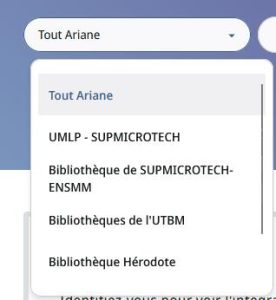
« Tout Ariane » : les ressources physiques des BU de l’UMLP et de Supmicrotech ENSMM + les ressources en ligne de l’UMLP (sauf quelques bases de données juridiques) + une sélection de ressources en Open Access.
Une liste des titres de revues vous permet d’accéder directement aux revues en ligne et imprimées.

Comment chercher un document dans ma bibliothèque uniquement ?
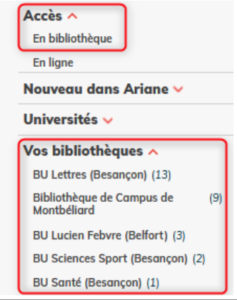
Utilisez les filtres à gauche des résultats : « Accès / En bibliothèque » ou la BU de votre choix dans le filtre « Vos bibliothèques ».
J'ai trop de résultats quand je lance une recherche, comment limiter les résultats ?
Utilisez les filtres :
-
- En haut à gauche : par type de document

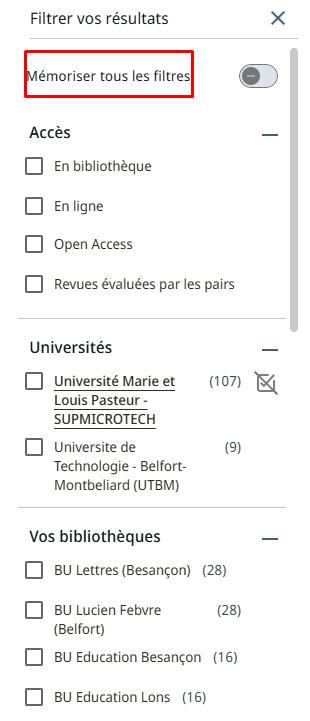
- Sur le côté gauche : accès, universités, bibliothèques, type de ressource, date de publication, langue, sujet, auteur ou encore sources des données pour la documentation en ligne.
- En haut à gauche : par type de document
-
Pour sélectionner des filtres, cliquez sur un ou plusieurs filtres puis sur le bouton « Appliquer des filtres ». Par exemple, en sélectionnant le filtre « en ligne », seules les ressources numériques apparaitront dans les résultats de recherche.
-
A l’inverse, pour les exclure, cliquez sur la croix au survol d’un filtre. Le retrait du filtre est immédiat et les résultats recalculés. Par exemple, en cliquant sur la croix du filtre « en ligne », les ressources numériques seront exclues des résultats de recherche.
-
Pour supprimer un filtre, cliquez sur la croix à côté d’un filtre activé ou exclu ou bien sur « Effacer les filtres »
-
Pour mémoriser un filtre pendant toute une session, identifiez-vous et activez le curseur « Mémoriser tous les filtres ». Toutes les recherches suivantes tiendront compte des filtres préalablement mémorisés, jusqu’à la fin de votre session.
Vous pouvez également, relancer votre recherche en choisissant un périmètre plus restreint.

Je ne trouve pas dans Ariane un livre que j'ai pourtant déjà emprunté à la BU
Consulter l’historique de vos prêts dans votre compte lecteur. Accessible à vous seul, il contient tous vos prêts datant de moins d’un an.
J'ai cliqué sur "Disponible en ligne" mais le lien ne fonctionne pas
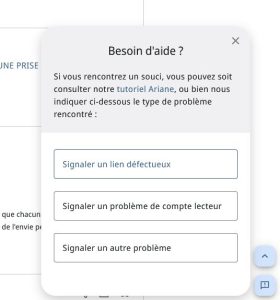
Cliquer sur le bouton en bas à droite de l’écran et sélectionner « Signaler un lien défectueux »
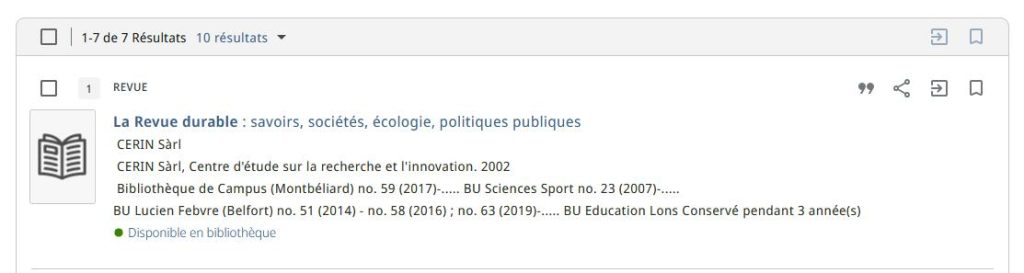
Comment rechercher une revue en ligne ou imprimée ?
Après avoir lancé votre recherche, vous pouvez restreindre les résultats à un type de document :
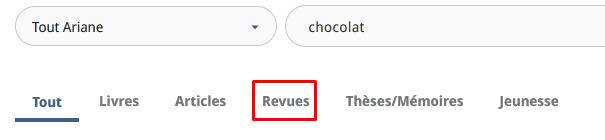
Vous pouvez également interroger la liste complète des revues en cliquant sur le menu « Revues » dans le bandeau en haut de la page.


Entrez le titre de la revue ou son ISSN dans la fenêtre de recherche, cliquez sur le titre choisi et vérifiez la période d’abonnement.
Par exemple :
no 25 (2001) – no 30 (2004) : l’abonnement s’est terminé en 2004
no 25, 2001 – … : pas de date de fin, l’abonnement est toujours en cours.
Comment rechercher un article en ligne ?
Ariane permet d’accéder directement au texte intégral des articles achetés par les BU ainsi qu’à une sélection d’articles en Open Access :
- Dans la fenêtre de recherche d’Ariane, entrez le titre de l’article et
éventuellement un auteur
- Si besoin, sélectionnez le type de document « Articles »
- Cliquez sur le résultat recherché et utilisez le lien dans le bandeau pour
accéder au contenu de l’article.
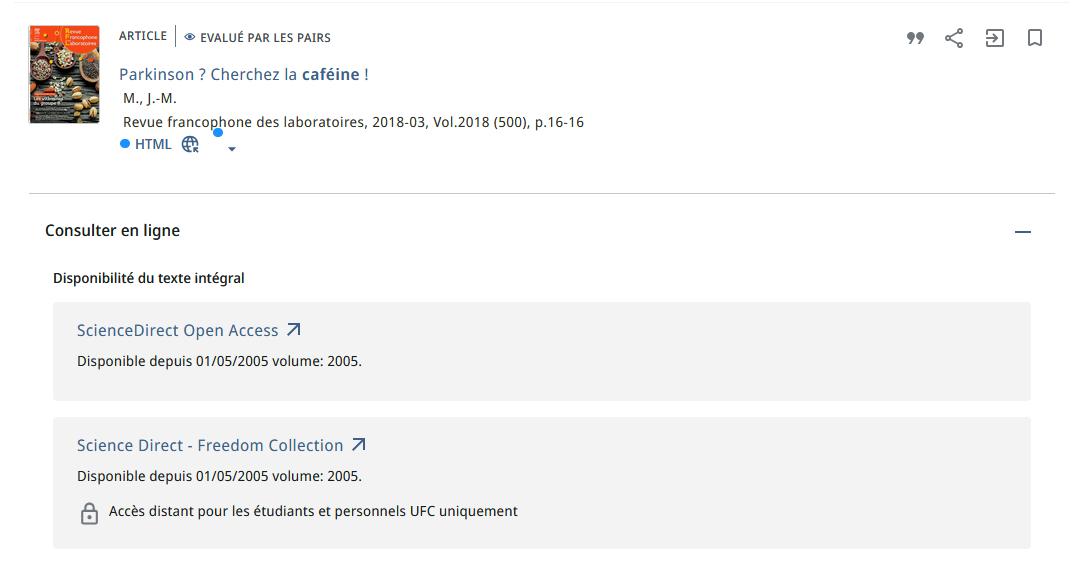
Si vous ne trouvez pas l’article recherché, il existe peut-être dans une BU en version imprimée. Utilisez le menu « Revues » pour lancer une recherche à partir du titre de la revue.
Comment chercher un ebook ?
Une fois votre recherche lancée dans Ariane, vous pouvez restreindre aux ebooks en sélectionnant le filtre En ligne et le filtre Livre sur le côté gauche.
Comment exporter des références ou les intégrer à ma bibliographie ?
Dans une liste de résultats ou dans une notice
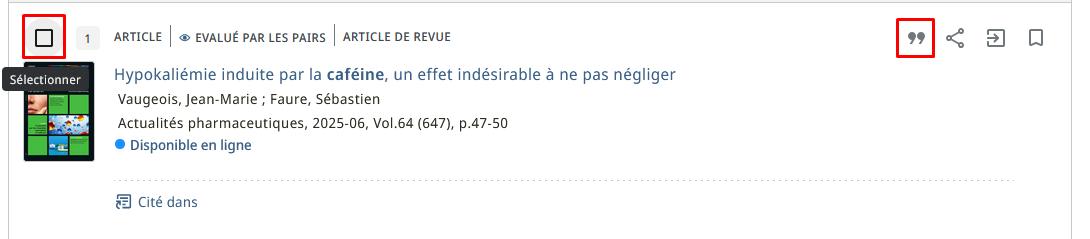
Utilisez le bouton « citation » pour copier-coller cette référence dans un des styles bibliographiques proposés.
Vous pouvez aussi sélectionner un ou plusieurs résultats dans la liste (case à cocher à gauche) et les envoyer par mail ou les imprimer.
Avec un logiciel de gestion bibliographique
- Avec Zotero : utilisez le bouton dans la barre d’outils de votre navigateur pour importer des références
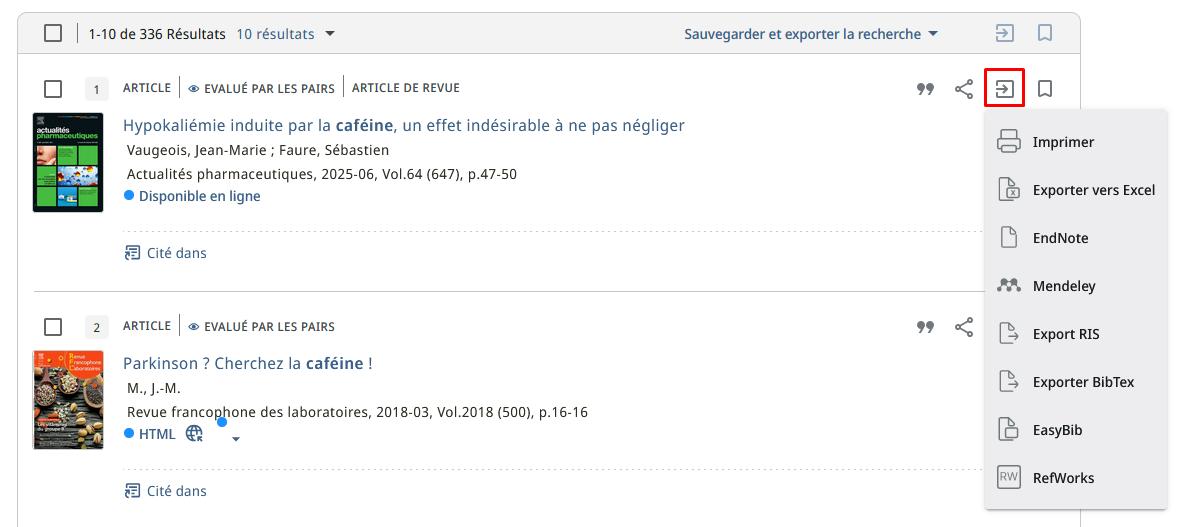
- Vous pouvez également exporter des références vers d’autres logiciels dans
différents formats : RIS, Endnote, BibTex, Refworks, etc…
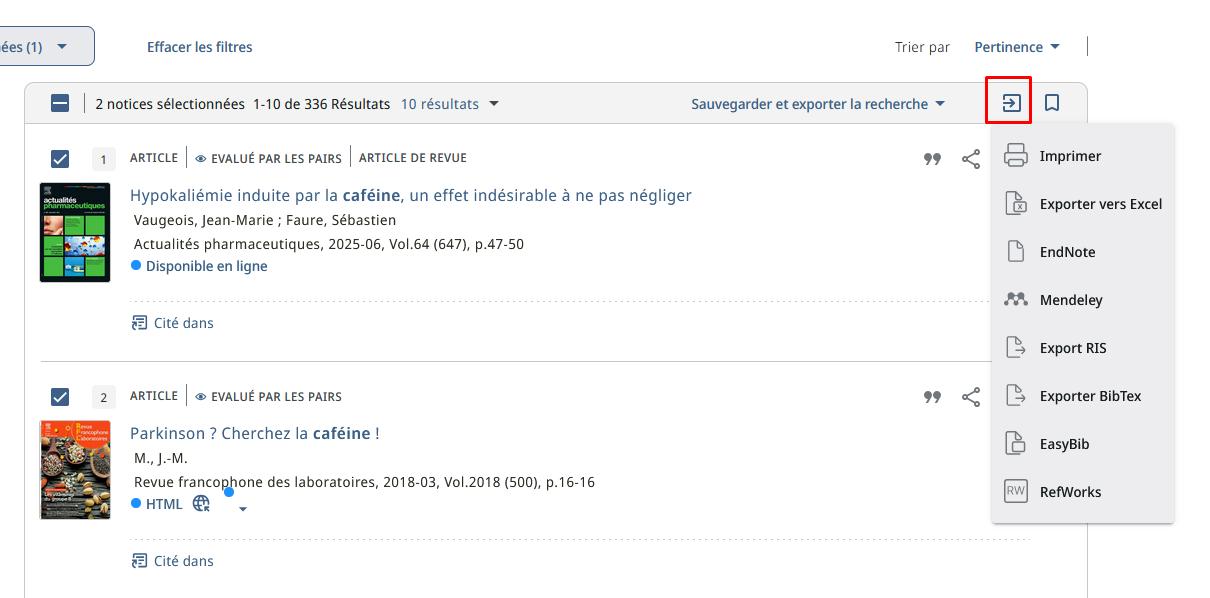
Pour plusieurs résultats :
|
|
Imprimer les données bibliographiques détaillées, |
|
|
Exporter la référence bibliographique du document vers le logiciel de gestion de références bibliographiques Endnote, |
|
|
Générer un fichier de données bibliographiques au format RIS qui peut être importé dans Zotero. Lors de l’export, le fichier doit être téléchargé avec l’encodage UTF-8. |
|
|
Générer un fichier de données bibliographiques au format BibTex. Lors de l’export, le fichier doit être téléchargé avec l’encodage UTF-8. |
|
|
Exporter la référence bibliographique du document vers le logiciel de gestion de références bibliographiques Easybib |
|
|
Exporter la référence bibliographique du document vers le logiciel de gestion de références bibliographiques Refworks |


À quoi sert mon Compte Lecteur ?
- À s’identifier pour accéder aux ressources en ligne et au service de demandes
- Consulter vos prêts en cours et les renouveler
- Suivre vos demandes de documents en cours
- Consulter l’historique de vos prêts
- Voir les messages qui vous ont été envoyés par la BU (suspensions, frais en attente)
- Gérer vos recherches sauvegardées et vos favoris
- Modifier vos informations personnelles
Comment prolonger/renouveler ses prêts ?
La durée d’emprunt maximale équivaut à la durée de 3 emprunts successifs. Voici les durées d’un emprunt par profil :
|
Licence |
15 documents pour 3 semaines |
|
Master |
30 documents pour 1 mois |
|
Doctorat/Enseignant-chercheur/Personnel |
Prêts illimités pour 2 mois |
|
Lecteur extérieur |
15 documents pour 3 semaines |
Attention, il existe des conditions particulières pour certains documents dans certaines bibliothèques.
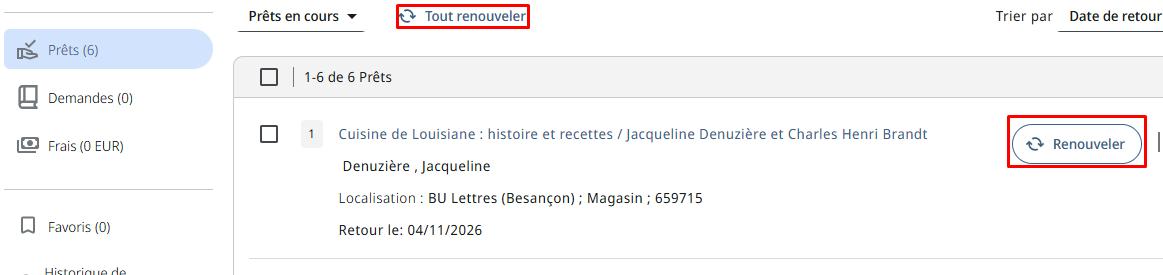
Pour prolonger ou renouveler vos prêts, vous pouvez le faire en ligne sur votre Compte Lecteur :
Comment faire venir un document d'une autre bibliothèque ?
Il est possible de faire venir dans votre bibliothèque les documents d’une bibliothèque d’une autre ville.
Pour emprunter un document présent dans une BU de l’UMLP hors de votre ville cliquez sur le bouton « Demander » au niveau de l’exemplaire et une demande sera envoyée à la BU concernée.
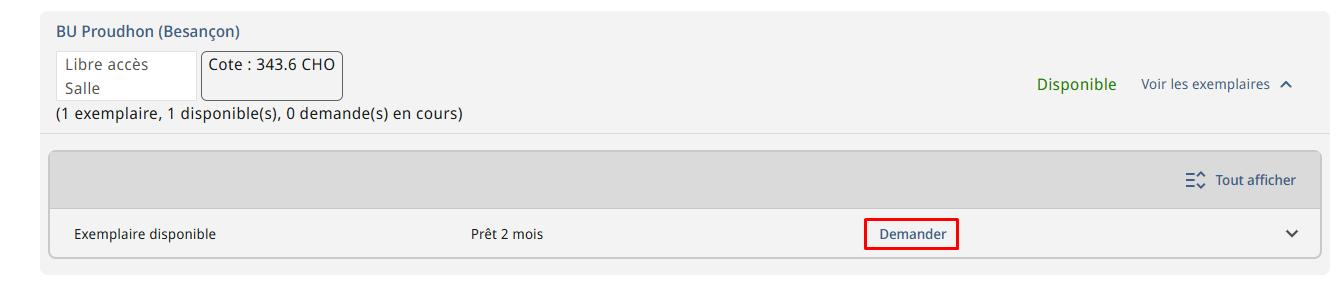
Attention, il n’est pas possible de faire venir un document d’une bibliothèque de Besançon dans une autre bibliothèque de Besançon, vous devez vous déplacer.
Comment réserver un document emprunté par un autre lecteur ?
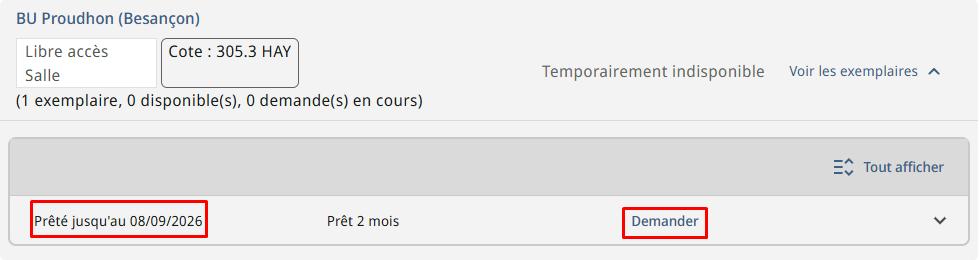
Si vous souhaitez consulter un document déjà emprunté par un lecteur, vous pouvez le réserver en cliquant sur le bouton « Demander ». Choisissez ensuite votre bibliothèque de retrait dans la liste proposée.
Peut-on trier les résultats obtenus ?
Oui, les critères de tris sont modifiables en haut à droite de la liste des résultats : pertinence (par défaut), date la plus récente, date la plus ancienne, titre, auteur.

Peut-on modifier le nombre de résultats affichés ?
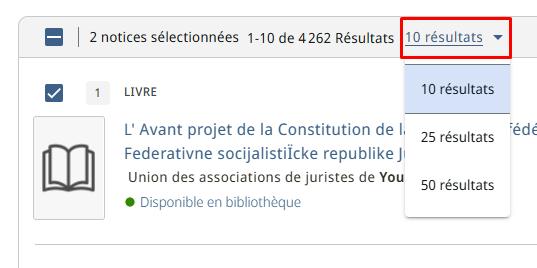
Oui, vous pouvez choisir d’afficher 10, 25 ou 50 résultats par page.
Cliquer sur le nombre de résultats par défaut en haut de la liste et sélectionner l’affichage souhaité.
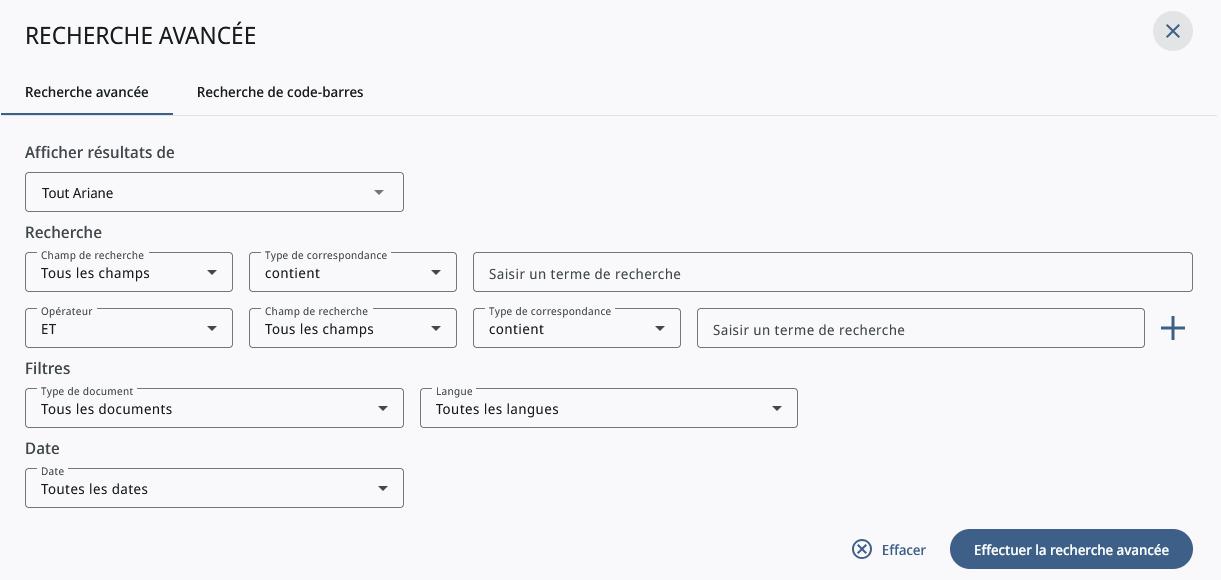
Comment faire une recherche avancée ?
Cliquez sur Recherche avancée à droite de la fenêtre de recherche :

Comment rechercher par mot-clé ou par expression ?
Les astuces à connaître pour améliorer mes recherches :
Opérateur ET par défaut

Ariane recherche des ressources concernées par les termes Politique et Ville.
Tous les mots saisis comptent

Ariane recherche des ressources pour lesquelles politique, de, la et ville seront proches (dans un titre, dans un sujet, dans un résumé, etc.) mais pas forcément dans cet ordre.
Troncature

L’astérisque remplace plusieurs caractères. Avec climat*, Ariane recherche les termes commençant par climat tels que climats, climatique, climatiques, etc.
Expression exacte

Les guillemets permettent de chercher une expression exacte. Avec »changement climatique », Ariane recherche ces termes accolés et nécessairement dans l’ordre où ils auront été saisis entre les guillemets.
Opérateurs et parenthèses

- Les opérateurs booléens sont à saisir en majuscules, en français ou en anglais : ET OU SAUF / AND OR NOT
- Les parenthèses servent à construire des équations complexes
Comment sauvegarder sa recherche ?
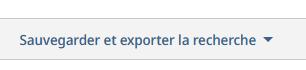
On la retrouve ensuite dans le Compte Lecteur :
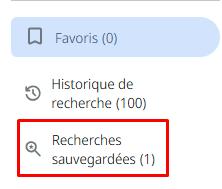
Comment enregistrer des favoris ?
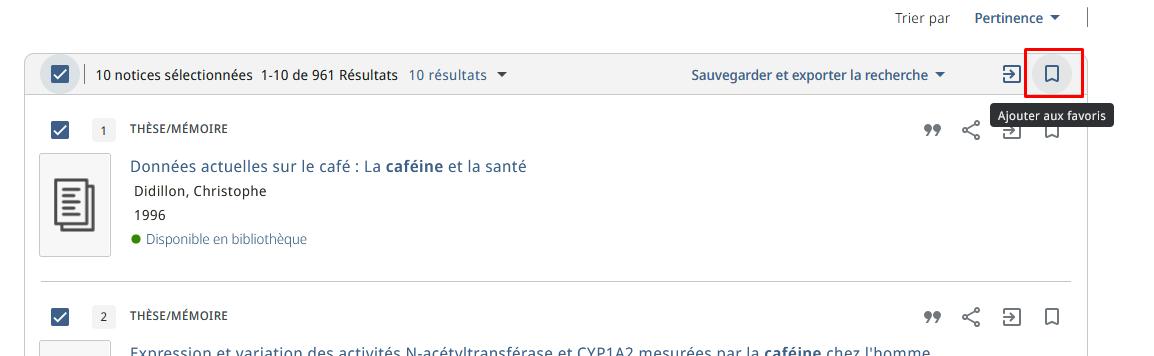
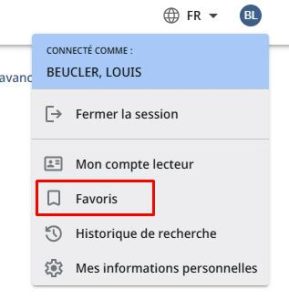
On les retrouve ensuite dans le compte lecteur :
Comment partager des résultats de recherche sur Ariane ?
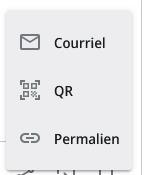
Cliquer sur QR code de la page dans le menu du haut de page :

Ou QR code / permalien / courriel sur chaque résultat.